
Подключите первого бота
Создайте аккаунт, подключитесь к тестовому серверу, отправьте сообщение и остановите бота.
В этом уроке используется приложение со встроенным сервером SoulFire. После установки потребуется около десяти минут. В результате вы получите одного бота, которого сможете самостоятельно запускать и останавливать.
Перед началом
- Установите приложение.
- Запустите Java-сервер Minecraft, которым вы управляете.
- Используйте локальный тестовый сервер в офлайн-режиме по адресу
127.0.0.1:25565. - Оставьте открытой консоль сервера Minecraft или подключите обычного игрока, чтобы видеть чат.
Офлайн-аккаунт не проходит аутентификацию Microsoft и не может подключиться к серверу в онлайн-режиме.
Для такого сервера импортируйте аккаунт Microsoft и используйте его имя вместо DocsBot_1.
1. Откройте встроенный сервер
Откройте SoulFire. Выберите Integrated server (local). Дождитесь появления страниц сервера и пункта Instances. Режим Demo server показывает только примеры данных. Он не подключает настоящих ботов.
2. Создайте учебный инстанс
Откройте Instances. Выберите Create Instance.
Назовите инстанс Docs tutorial и откройте его.
Инстанс хранит аккаунты, параметры цели, прокси, плагины и скрипты этого запуска.
3. Задайте целевой сервер Minecraft
Откройте Bot Settings. Укажите адрес сервера 127.0.0.1:25565.
Выберите версию протокола, совместимую с вашим сервером Minecraft.
Для первого запуска оставьте задержку подключения и время ожидания по умолчанию.
Пока не импортируйте прокси и не включайте дополнительную автоматизацию.
127.0.0.1 обозначает компьютер, на котором работает серверная часть SoulFire.
Для удалённого сервера SoulFire укажите адрес Minecraft, доступный с того компьютера.
4. Добавьте ровно один офлайн-аккаунт
Откройте Account Settings и окно создания офлайн-аккаунтов.
Укажите количество 1 и формат имени DocsBot_%d.
Создайте аккаунт. Убедитесь, что DocsBot_1 появился в списке аккаунтов.
Если клиент откроет окно создания после нажатия Start с пустым списком аккаунтов, введите те же значения. Это окно явно создаёт аккаунты. Формат имени не является общей настройкой ботов на сервере.
5. Подключите бота
Вернитесь в Overview. Запустите одного остановленного бота.
Дождитесь состояния подключения у DocsBot_1.
Проверьте, что сервер Minecraft показывает того же игрока.
Если бот отключился, изучите причину перед повторным запуском. Используйте диагностику подключения при превышении времени ожидания, ошибках версии или отказе во входе.
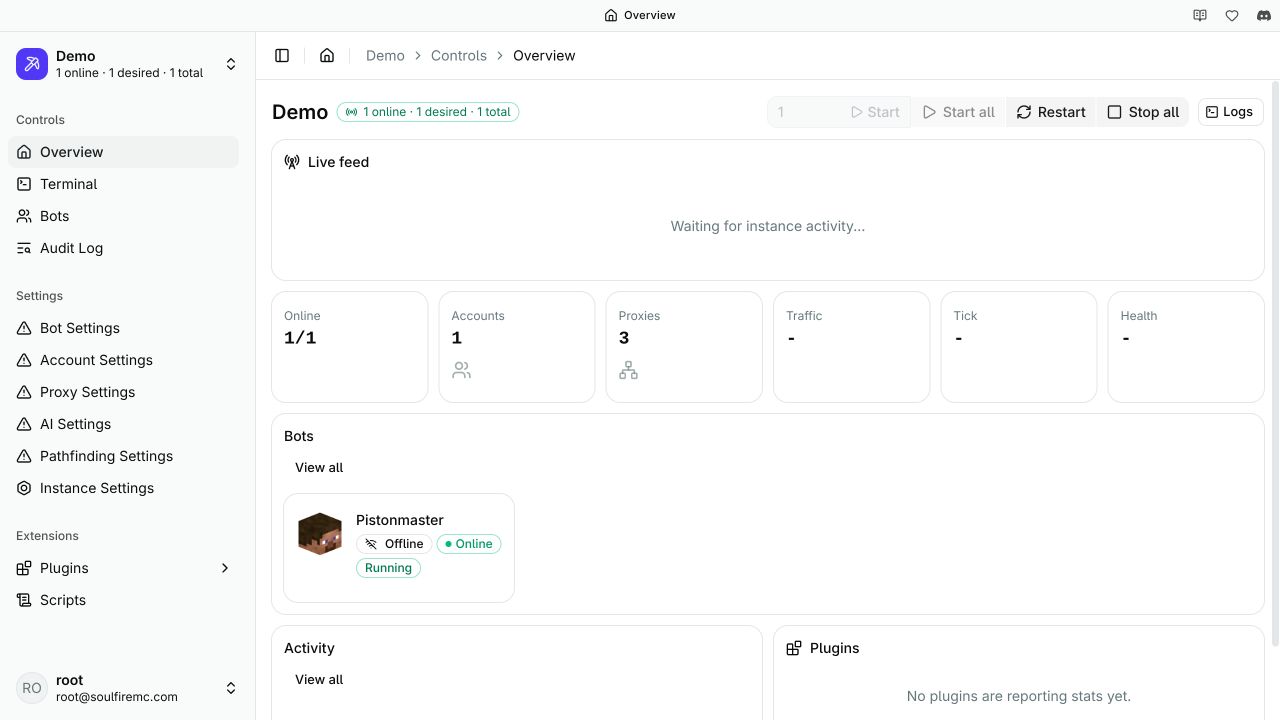
Снимок показывает элементы управления демо-клиента 2.10.1.
В вашем учебном инстансе вместо демо-аккаунта будет DocsBot_1.
6. Отправьте сообщение
Откройте Terminal инстанса. Выполните:
bot DocsBot_1 say Hello from the SoulFire tutorialСервер Minecraft или ваш обычный игрок должен показать сообщение от DocsBot_1.
Терминал выполняет команды SoulFire. Команда say отправляет сообщение в чат Minecraft через выбранного бота.
7. Остановите бота и проверьте результат
Вернитесь в Overview. Остановите DocsBot_1.
Проверьте, что состояние подключения сброшено и бот покинул список игроков Minecraft.
Сохраните инстанс, если хотите перейти к урокам SDK или скриптов.
Закрытие окна клиента не гарантирует остановку бота на удалённом сервере SoulFire. Запрошенное состояние бота принадлежит серверу SoulFire.
Что вы освоили
Вы создали инстанс, добавили аккаунт, задали цель, запустили бота, отправили сообщение и остановили его. Теперь проведите небольшой тест сервера или создайте первый скрипт. Подробнее о переподключениях и сохранённом состоянии ботов читайте в описании жизненного цикла инстанса.
Полезна ли эта страница?
Последнее обновление