
Deinen ersten Bot verbinden
Erstelle ein Konto, verbinde dich mit einem Testserver, sende eine Chatnachricht und stoppe den Bot.
Diese Anleitung verwendet die Desktop-App und ihren integrierten SoulFire-Server. Plane nach der Installation etwa zehn Minuten ein. Am Ende hast du einen Bot, den du selbst starten und stoppen kannst.
Bevor du beginnst
- Installiere die Desktop-App.
- Starte einen Java-Minecraft-Server, den du kontrollierst.
- Verwende einen lokalen Testserver im Offline-Modus unter
127.0.0.1:25565. - Halte die Minecraft-Serverkonsole oder einen normalen Spieler verbunden, um den Chat zu sehen.
Ein Offline-Konto meldet sich nicht bei Microsoft an. Es kann keinem Server im Online-Modus beitreten.
Importiere dafür ein Microsoft-Konto und verwende seinen Namen statt DocsBot_1.
1. Integrierten Server öffnen
Öffne SoulFire. Wähle Integrated server (local). Warte, bis die App die Serverseiten und den Eintrag Instances anzeigt. Die Option Demo server zeigt nur Beispieldaten. Sie kann keine echten Bots verbinden.
2. Eine Übungsinstanz erstellen
Öffne Instances. Wähle Create Instance.
Nenne die Instanz Docs tutorial und öffne sie.
Eine Instanz speichert Konten, Zieleinstellungen, Proxys, Plugins und Skripte für diesen Ablauf.
3. Minecraft-Ziel festlegen
Öffne Bot Settings. Setze die Serveradresse auf 127.0.0.1:25565.
Wähle eine zu deinem Minecraft-Server passende Protokollversion.
Behalte für diesen ersten Lauf die Standardwerte für Beitrittsverzögerung und Zeitlimit.
Importiere noch keine Proxys und aktiviere keine zusätzliche Automatisierung.
127.0.0.1 bezeichnet den Computer, auf dem das SoulFire-Backend läuft.
Gib bei einem entfernten Backend eine Minecraft-Adresse ein, die dieser Computer erreichen kann.
4. Genau ein Offline-Konto hinzufügen
Öffne Account Settings und den Dialog zur Erstellung von Offline-Konten.
Setze die Anzahl auf 1 und das Namensformat auf DocsBot_%d.
Erstelle das Konto. Prüfe, ob DocsBot_1 in der Kontoliste erscheint.
Falls dein Client den Dialog nach Start mit leerer Kontoliste öffnet, gib dieselben Werte ein. Der Dialog erstellt Konten ausdrücklich. Ein Namensformat ist keine serverweite Bot-Einstellung.
5. Bot verbinden
Kehre zu Overview zurück. Starte einen gestoppten Bot.
Warte, bis DocsBot_1 als verbunden angezeigt wird.
Prüfe, ob der Minecraft-Server denselben Spieler auflistet.
Wenn der Bot die Verbindung trennt, untersuche vor einem Neustart den Grund. Nutze die Verbindungsdiagnose bei Zeitüberschreitungen, Versionsfehlern oder abgelehnten Anmeldungen.
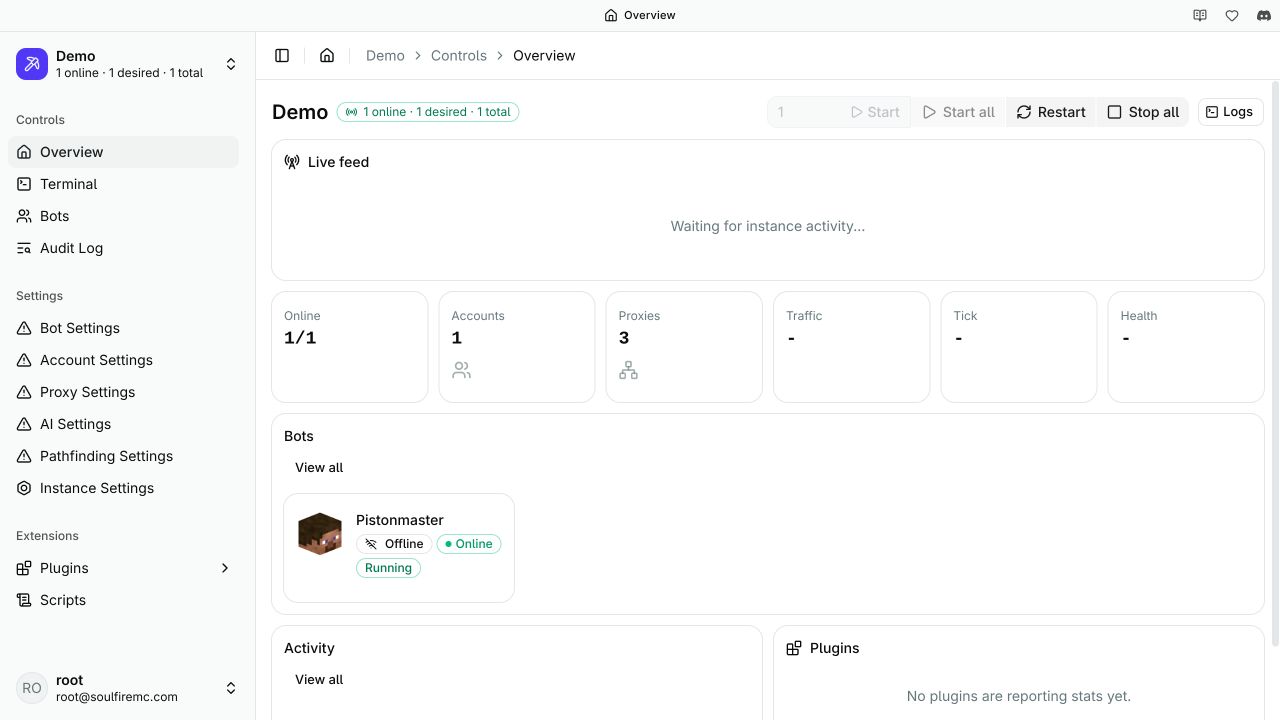
Dieser Screenshot zeigt die Bedienelemente im Demo-Client 2.10.1.
Deine Übungsinstanz zeigt DocsBot_1 statt des Demo-Kontos.
6. Nachricht senden
Öffne das Terminal der Instanz. Führe aus:
bot DocsBot_1 say Hello from the SoulFire tutorialDer Minecraft-Server oder dein normaler Spieler muss die Nachricht von DocsBot_1 anzeigen.
Das Terminal führt SoulFire-Befehle aus. say sendet eine Minecraft-Chatnachricht über den gewählten Bot.
7. Stoppen und Ergebnis prüfen
Kehre zu Overview zurück. Stoppe DocsBot_1.
Prüfe, ob der Verbindungsstatus erlischt und der Bot die Minecraft-Spielerliste verlässt.
Behalte die Instanz, wenn du als Nächstes SDK- oder Skript-Anleitungen nutzen möchtest.
Das Schließen eines Client-Fensters stoppt Bots auf einem entfernten Backend nicht zuverlässig. Der gewünschte Bot-Zustand gehört zum SoulFire-Server.
Das hast du gelernt
Du hast eine Instanz erstellt, ein Konto hinzugefügt, ein Ziel festgelegt, einen Bot gestartet, eine Nachricht gesendet und ihn gestoppt. Führe als Nächstes einen kleinen Servertest aus oder erstelle dein erstes Skript. Lies zum Thema Wiederverbindungen und gespeicherter Bot-Zustand den Instanz-Lebenszyklus.
War diese Seite hilfreich?
Zuletzt aktualisiert am