
Połącz pierwszego bota
Utwórz jedno konto, połącz się z serwerem testowym, wyślij wiadomość i zatrzymaj bota.
Ten samouczek korzysta z aplikacji komputerowej i jej zintegrowanego serwera SoulFire. Po instalacji zarezerwuj około dziesięciu minut. Na końcu otrzymasz jednego bota, którego możesz samodzielnie uruchamiać i zatrzymywać.
Zanim zaczniesz
- Zainstaluj aplikację komputerową.
- Uruchom serwer Minecraft Java, którym zarządzasz.
- Użyj lokalnego serwera testowego w trybie offline pod adresem
127.0.0.1:25565. - Otwórz konsolę serwera Minecraft lub połącz zwykłego gracza, aby widzieć czat.
Konto offline nie loguje się do Microsoft. Nie może dołączyć do serwera w trybie online.
Dla takiego serwera zaimportuj konto Microsoft i użyj jego nazwy zamiast DocsBot_1.
1. Otwórz zintegrowany serwer
Otwórz SoulFire. Wybierz Integrated server (local). Poczekaj na wyświetlenie stron serwera i pozycji Instances. Opcja Demo server pokazuje tylko przykładowe dane. Nie łączy prawdziwych botów.
2. Utwórz instancję do ćwiczeń
Otwórz Instances. Wybierz Create Instance.
Nadaj instancji nazwę Docs tutorial i otwórz ją.
Instancja przechowuje konta, ustawienia celu, proxy, wtyczki i skrypty tego przebiegu.
3. Ustaw docelowy serwer Minecraft
Otwórz Bot Settings. Ustaw adres serwera na 127.0.0.1:25565.
Wybierz wersję protokołu zgodną z serwerem Minecraft.
W pierwszym przebiegu pozostaw domyślne opóźnienie dołączania i limit czasu.
Nie importuj jeszcze proxy ani nie włączaj dodatkowej automatyzacji.
127.0.0.1 oznacza komputer, na którym działa backend SoulFire.
Dla zdalnego backendu podaj adres Minecraft dostępny z tego zdalnego komputera.
4. Dodaj dokładnie jedno konto offline
Otwórz Account Settings i okno generowania kont offline.
Ustaw liczbę na 1, a format nazwy na DocsBot_%d.
Wygeneruj konto. Sprawdź, czy DocsBot_1 pojawia się na liście kont.
Jeśli klient otworzy generator po naciśnięciu Start przy pustej liście kont, podaj te same wartości. Okno jawnie tworzy konta. Format nazwy nie jest globalnym ustawieniem botów na serwerze.
5. Połącz bota
Wróć do Overview. Uruchom jednego zatrzymanego bota.
Poczekaj, aż DocsBot_1 pokaże stan połączenia.
Sprawdź, czy serwer Minecraft wyświetla tego samego gracza.
Jeśli bot się rozłączy, sprawdź powód przed ponownym uruchomieniem. Użyj diagnostyki połączeń przy limitach czasu, błędach wersji lub odrzuconym logowaniu.
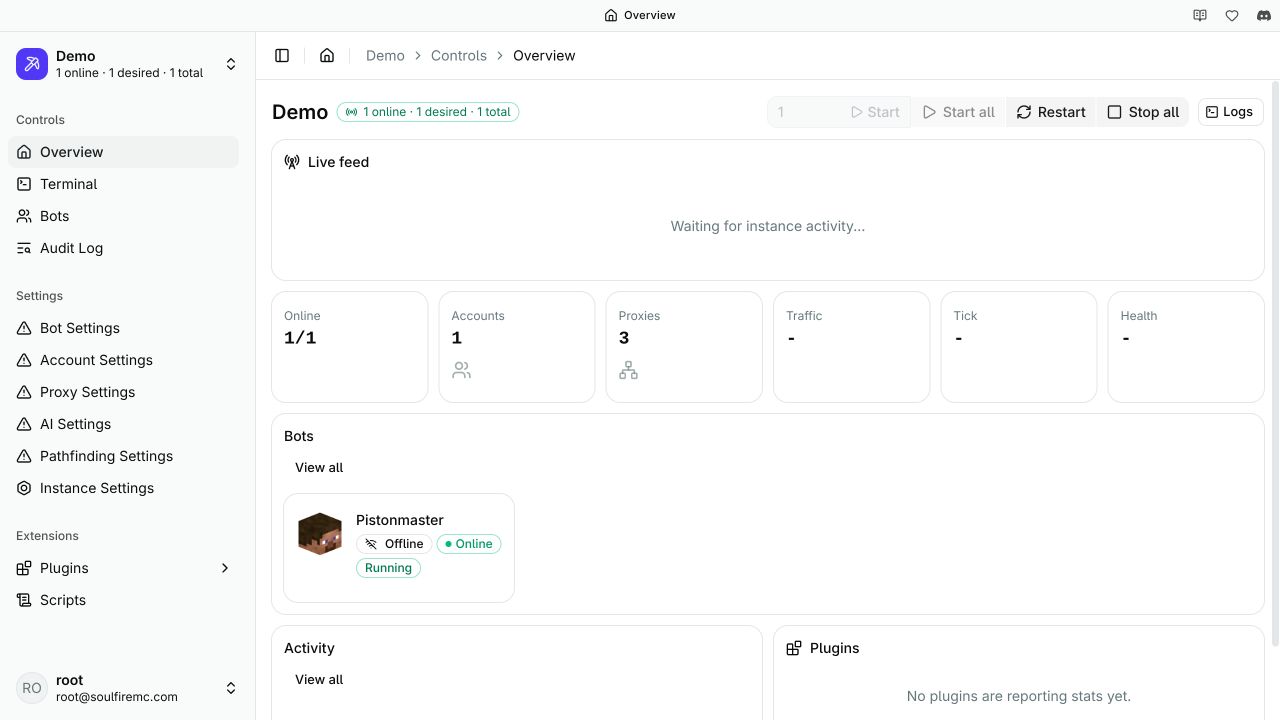
Zrzut ekranu pokazuje elementy sterowania klienta demo 2.10.1.
Twoja instancja ćwiczeniowa pokaże DocsBot_1 zamiast konta demo.
6. Wyślij wiadomość
Otwórz Terminal instancji. Uruchom:
bot DocsBot_1 say Hello from the SoulFire tutorialSerwer Minecraft lub Twój zwykły gracz musi wyświetlić wiadomość od DocsBot_1.
Terminal wykonuje polecenia SoulFire. say wysyła wiadomość czatu Minecraft przez wybranego bota.
7. Zatrzymaj bota i sprawdź wynik
Wróć do Overview. Zatrzymaj DocsBot_1.
Sprawdź, czy stan połączenia znika i bot opuszcza listę graczy Minecraft.
Zachowaj instancję, jeśli chcesz przejść do samouczków SDK lub skryptów.
Zamknięcie okna klienta nie gwarantuje zatrzymania bota na zdalnym backendzie. Żądany stan bota należy do serwera SoulFire.
Czego się nauczyłeś
Utworzyłeś instancję, dodałeś konto, ustawiłeś cel, uruchomiłeś bota, wysłałeś wiadomość i zatrzymałeś bota. Następnie przeprowadź mały test serwera lub utwórz pierwszy skrypt. Przeczytaj o cyklu życia instancji, aby zrozumieć ponowne połączenia i zapisany stan botów.
Czy ta strona jest pomocna?
Ostatnia aktualizacja